
ℹ️
 Vous avez déjà un fichier clients, fournisseurs ou sous-traitant, que vous souhaitez transférer sur ProGBat ?
Vous avez déjà un fichier clients, fournisseurs ou sous-traitant, que vous souhaitez transférer sur ProGBat ?
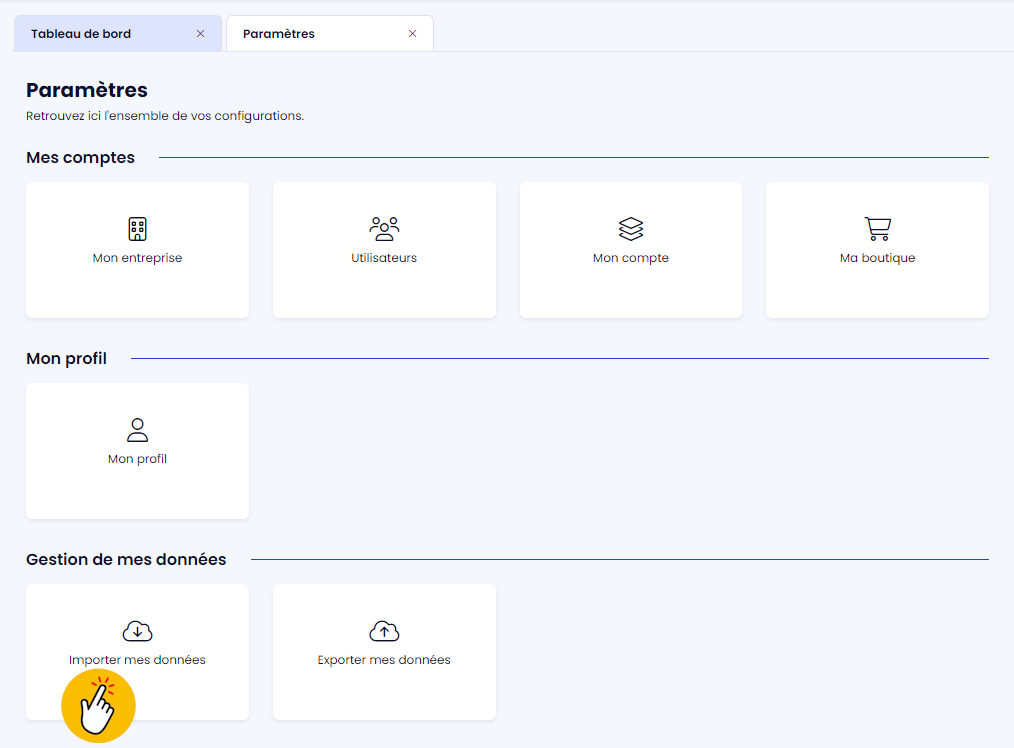
- Ouvrez la page des paramètres en cliquant sur les petites roues crantées en haut à droite de la page :
-Nov-07-2025-04-31-21-6316-PM.png)
- Puis sur la vignette "Importer mes données" de la section "Gestion de mes données".
Préparation du fichier à importer
- Votre fichier doit être au format Excel (xlsx) ou Csv (csv)
-
Vérifiez que la première ligne contienne des titres de colonnes, ce sera plus pratique lors de l'importation. Par exemple :
-Nov-07-2025-04-31-11-1798-PM.png)
* Le fichier doit contenir au moins le nom du client si c'est un particulier, ou le nom de l'entreprise si c'est un professionnel.
* Si le client est un professionnel :
* Vous pouvez renseigner en plus du nom de l'entreprise le nom et prénom d'un contact chez le client.
* Si vous souhaitez importer plusieurs contacts chez le même client :
* Le nom ET l'adresse de l'entreprise doivent être répétés exactement sur chaque ligne,
* Précisez sur chaque ligne le nom/prénom du contact, son email, son téléphone fixe et/ou mobile
* Si un client a plusieurs adresses :
* Le nom de l'entreprise doit être répété exactement sur chaque ligne.
Import du fichier
-
Choisissez le type de Contact à importer. Cet article détaille l'import du fichier client, mais la procédure est exactement la même quel que soit le type de contact à importer.
-Nov-07-2025-04-31-13-3698-PM.png)
* Sélectionnez votre fichier à importer, en cliquant dans le champ correspondant.
* Si votre fichier contient les titres de colonne en première ligne (fortement recommandé), activez l'option comme sur l'image.
* Si votre fichier est un fichier .csv, précisez le séparateur des colonnes et l'encodage du fichier.
ℹ️
_Généralement, vous n'avez pas à modifier le séparateur et l'encodage du fichier, sauf éventuellement si le fichier est issu d'un logiciel américain._
- Cliquez sur "Analyser le fichier"
-
Faites correspondre les colonnes de votre fichier (à droite) avec les colonnes de ProGBat (à gauche)

* Cliquez sur le bouton "Suivant"
* Un aperçu vous permettra de vous assurer que vos données sont dans les bonnes colonnes.
* Si vous êtes satisfait(e), importez le fichier.