
Pas toujours simple de calculer une surface ou un volume lorsque l’on souhaite chiffrer ses travaux…
Sur ProGBat, vous allez pouvoir :
👉 Calculer très facilement la quantité (surface, volume, etc) nécessaire pour réaliser vos travaux
👉 Retrouver à tout moment quel calcul vous a permis de saisir une quantité dans un devis
👉 Créer vos propres modèles de calcul, et les enregistrer. Vous pourrez ensuite les utiliser à l'infini, et les rendre "automatiques"
Pour des chiffrages facilités, et un gain de temps considérable !
Qu'est ce qu'une minute ou modèle de calcul
Il s'agit d'un tableau, dans lequel chaque ligne contient une variable, un chiffre ou une opération, et qui permet de réaliser des calculs, un peu comme sur un tableau Excel.
Un exemple vaut mieux qu'un long discours :
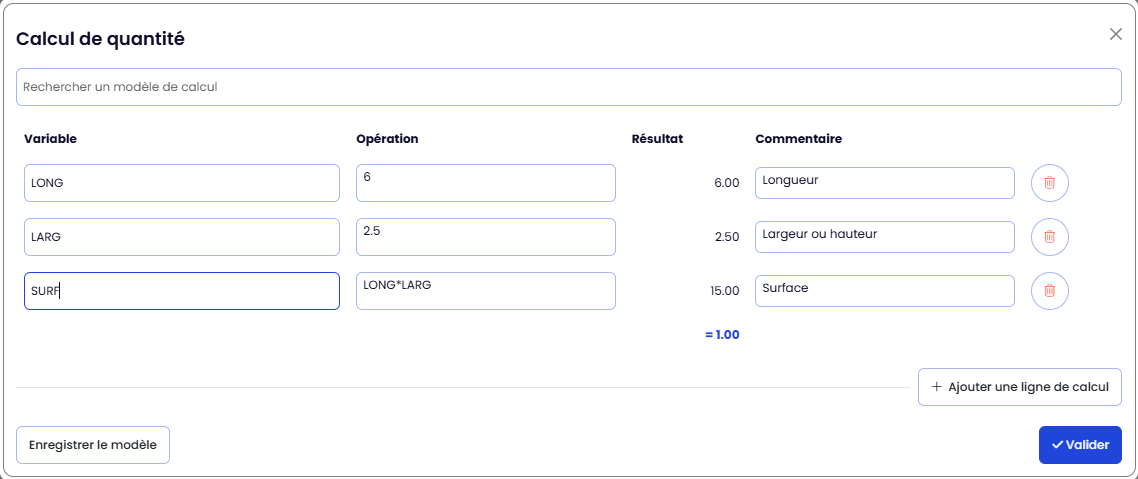
Voici un exemple simple de modèle pour calculer une surface :
Le principe
- La première variable s'appelle LONG, mais vous pouvez la nommer comme vous voulez. Nous avons choisi LONG pour "longueur".
- Dans l'opération, nous avons simplement mis un chiffre. Au niveau de l'ouvrage, l'idéal est de saisir 0 ou 1, la véritable longueur sera mise à jour dans le devis.
- Le commentaire est libre, il permet parfois de préciser l'opération réalisée, ou la valeur attendue par la variable.
- La deuxième variable s'appelle LARG, pour "largeur", mais là aussi, on aurait pu la nommer autrement.
- Dans l'opération, comme pour la ligne précédente, nous avons simplement mis un chiffre.
💡Si ce modèle est surtout destiné à calculer des surfaces de murs, on pourrait appeler la variable "hauteur", et mettre 2.5 dans l'opération, ce sera une donnée de moins à modifier dans le devis (mais qui restera modifiable bien sûr). - Dans le commentaire, on précise que LARG peut correspondre à une largeur ou à une hauteur.
- La troisième variable s'appelle SURF, sans surprise pour "surface", mais on aurait pu écrire S, ou SURFACE, ou Surface, ou TOTAL...
- Dans l'opération, nous faisons un calcul, en demandant de multiplier la longueur par la largeur, ce qui dans notre exemple donnera le résultat 15
Ajouter une ligne de calcul
Cliquez simplement sur le bouton "Ajouter une ligne de calcul".
Sur notre exemple, imaginons que nous souhaitions déduire les surfaces d'ouverture, nous pourrions ajouter une ligne :
- Variable = DEDUCTION
- Opération = nombre de m² à déduire
puis une autre ligne :
- Variable = SURF_NETTE
- Opération = SURF - DEDUCTION
Supprimer une ligne de calcul
Cliquez simplement sur la corbeille en bout de ligne.
⚡ Attention, supprimer une ligne peut modifier totalement le résultat, voire créer des erreurs si la variable supprimée est utilisée plus bas dans le calcul.
Repoussez les limites
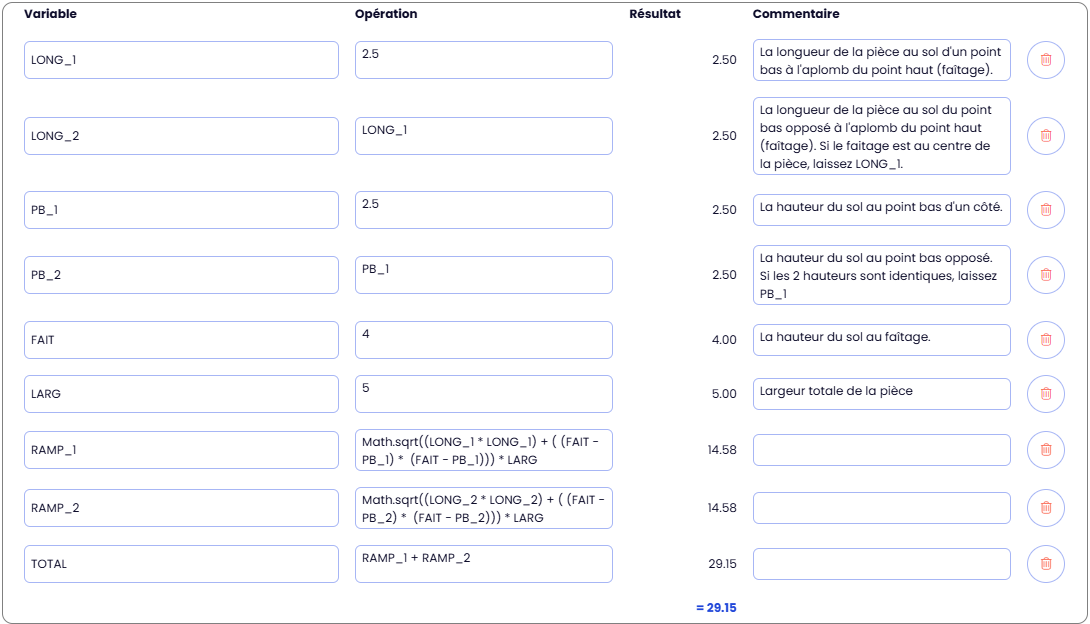
Allez encore plus loin, en utilisant les formules mathématiques javascript, pour des modèles très poussés, comme celui-ci, pour calculer la surface d'un double rampant :
Intégrer un modèle de calcul
Dans une fiche ouvrage
Il est très utile d'appliquer un modèle de calcul à un ouvrage, car il sera automatiquement récupéré lorsque vous ajouterez cet ouvrage dans un devis.
Appliquer un modèle de calcul existant
Cliquez dans le menu déroulant du champ "Modèle de calcul de quantité", et sélectionnez un modèle existant pour l'appliquer immédiatement à l'ouvrage. 💿 Enregistrez l'ouvrage : vous avez terminé !Modifier un modèle de calcul existant
* Cliquez sur l'icône crayon  du champ "Modèle de calcul de quantité", et ouvrez le modèle à modifier. * Modifiez votre modèle, et enregistrez le. * Vous pouvez maintenant le sélectionner depuis le menu déroulant du champ "Modèle de calcul de quantité". 💿 Enregistrez l'ouvrage : vous avez terminé !Créer un nouveau modèle de calcul
* Cliquez sur l'icône crayon  du champ "Modèle de calcul de quantité", puis cliquez sur le bouton "Nouveau modèle" * Donnez un nom à votre modèle, pour l'identifier facilement ultérieurement. * Ajoutez des lignes de calcul pour composer votre modèle, comme [défini plus haut](les-minutes-de-calcul-ou-modeles-de-calcul#le-principe). * Enregistrez votre modèle. * Vous pouvez maintenant le sélectionner depuis le menu déroulant du champ "Modèle de calcul de quantité". 💿 Enregistrez l'ouvrage : vous avez terminé !Créer un nouveau modèle de calcul à partir d'un modèle existant
 Cette option est disponible depuis le devis, mais pas encore depuis l'ouvrage. Merci de votre patience 😌
Dans une fiche élément
Le principe est rigoureusement identique à la fiche ouvrage, vous pouvez vous y reporter en cliquant ici.
Cas d'usage
pourrait être, pour de la vente de carrelage :
ajouter une ligne :
- Variable = SURFACE (sous entendu "à carreler")
- Opération = nombre de m² à carreler
puis une autre ligne :
- Variable = PERTE
- Opération = SURFACE * 0.05 (pour 5% de perte)
et une dernière ligne
- Variable = NET
- Opération = SURFACE + PERTE
Dans une ligne de devis
⚡ C'est là que la minute ou modèle de calcul prend tout son intérêt.
Le fait d'avoir appliqué un modèle à un ouvrage ou à un élément permet simplement que le modèle soit automatiquement appliqué à la ligne du devis contenant l'ouvrage ou l'élément, ce qui est déjà un gain de temps considérable.
Le menu de ligne
Lorsque vous sélectionnez une ligne dans votre devis, le menu de ligne apparaît :

Cliquez sur le bouton -Nov-07-2025-04-31-41-0710-PM.png) (Calculer la quantité) du menu de ligne pour ouvrir, créer ou modifier un modèle de calcul
(Calculer la quantité) du menu de ligne pour ouvrir, créer ou modifier un modèle de calcul